Documentation
Utiliser l'inbox.
Trouver une conversation, répondre (vous-même ou avec l'IA), organiser et garder le contrôle, depuis un seul écran.
L'inbox en bref
L'inbox de MA Utility est une boîte de réception unique où arrivent toutes vos conversations, quel que soit le canal : WhatsApp, Instagram, Messenger, Telegram, e-mail et live chat. Vous y lisez, répondez (vous-même ou via l'IA), assignez et organisez chaque échange depuis un seul écran, sans changer d'outil.
À la différence d'une boîte mail classique, chaque conversation porte un statut, une priorité, un responsable et toute la fiche du client à côté du fil de messages.
Avant de commencer
Pour utiliser l'inbox, il vous faut :
- au moins un canal connecté (rendez-vous dans Réglages → Canaux ; voir le guide de prise en main) ;
- être connecté à votre tableau de bord MA Utility ;
- la nouvelle inbox activée sur votre compte.
Vous ne voyez pas la nouvelle interface décrite ici ? Elle est en cours de déploiement. Contactez le support pour l'activer sur votre compte.
Comprendre l'écran
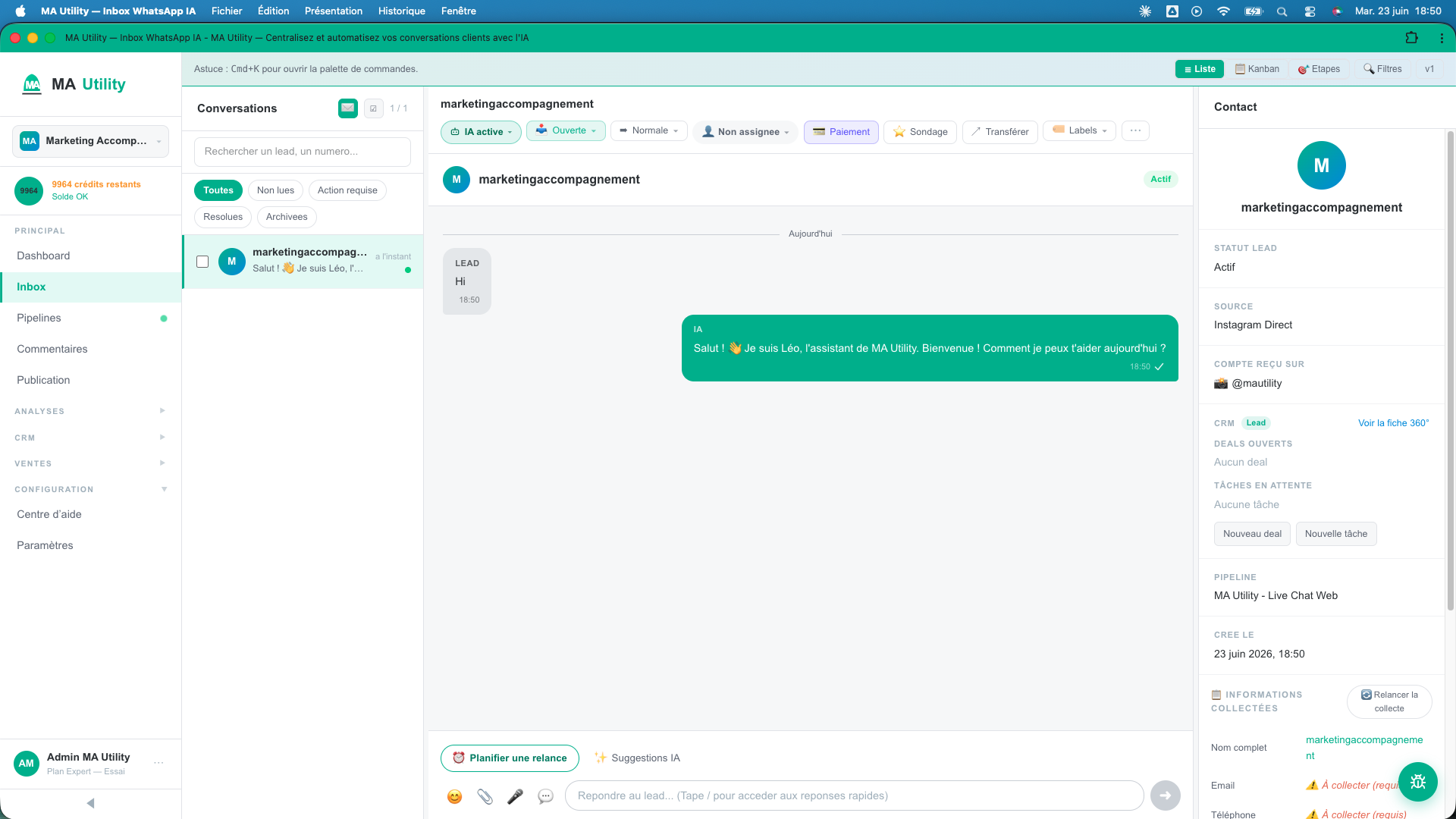
L'inbox s'organise en trois colonnes, que vous pouvez redimensionner :
- À gauche - la liste des conversations, avec la recherche, les onglets et les filtres.
- Au centre - le fil de messages de la conversation sélectionnée, et la zone de réponse en bas.
- À droite - la fiche contact : informations du client, rendez-vous, notes.
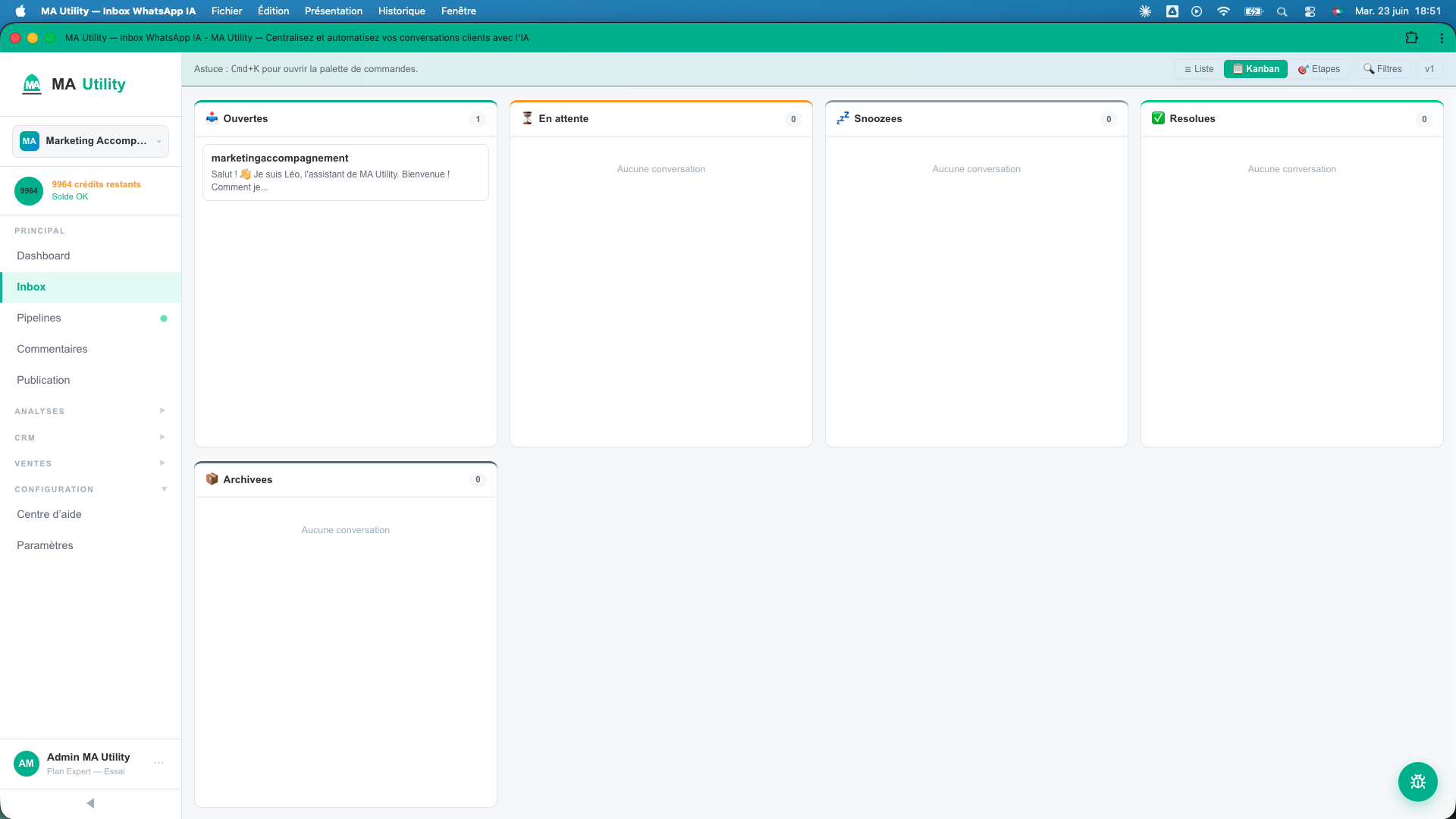
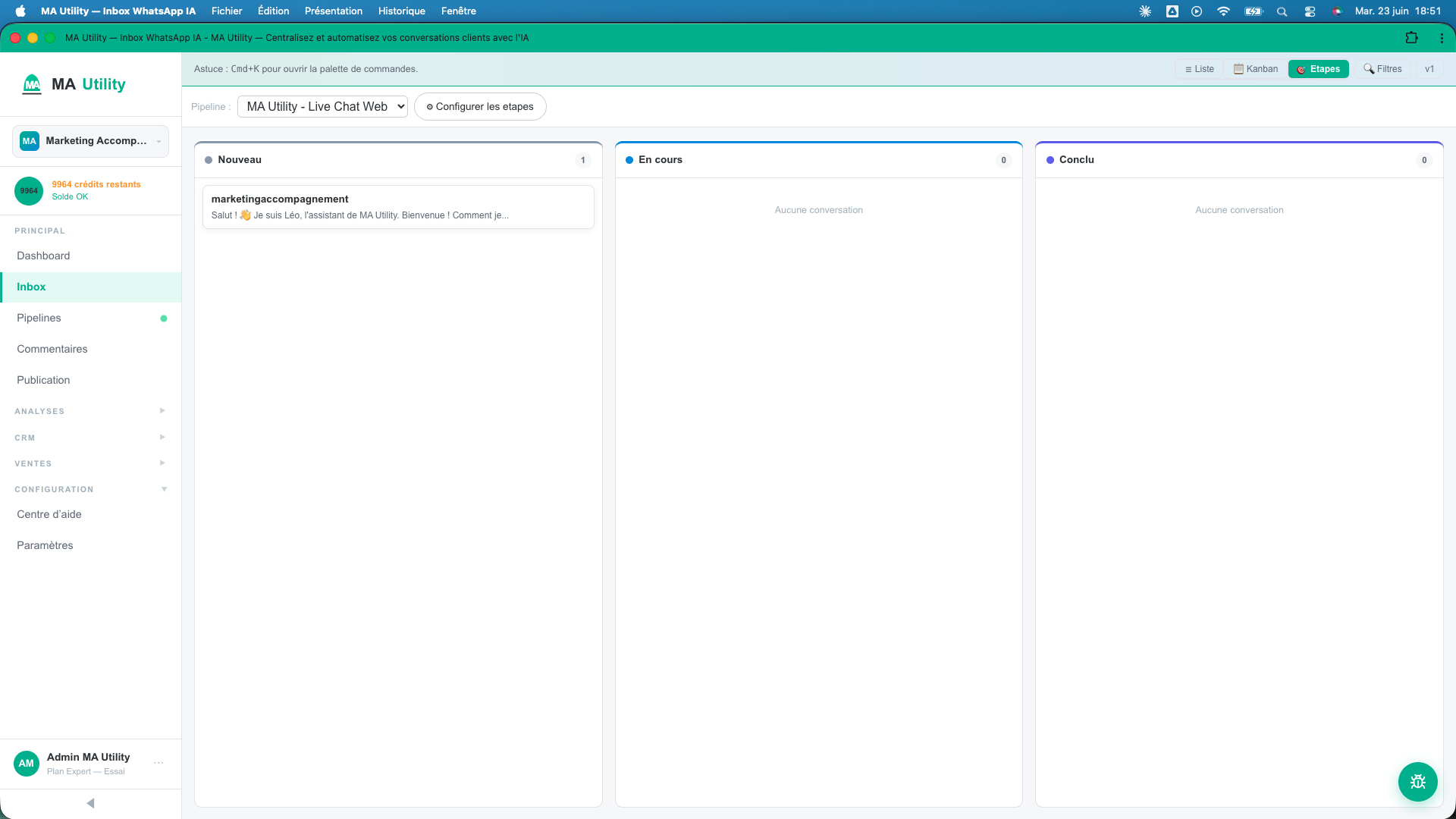
En haut de l'écran, trois bascules changent l'affichage : « Liste » (par défaut), « Kanban » (colonnes par statut) et « Étapes » (colonnes par étape de votre pipeline).
Trouver une conversation
Trois moyens, du plus rapide au plus précis : la recherche, les onglets, les filtres.
- Recherche - dans le champ Rechercher un lead, un numéro..., tapez un nom, un numéro ou un extrait de message. La liste se filtre en temps réel.
- Onglets rapides - sous la recherche : « Toutes », « Non lues », « Action requise » (les conversations qui attendent un humain), « Résolues » et « Archivées ».
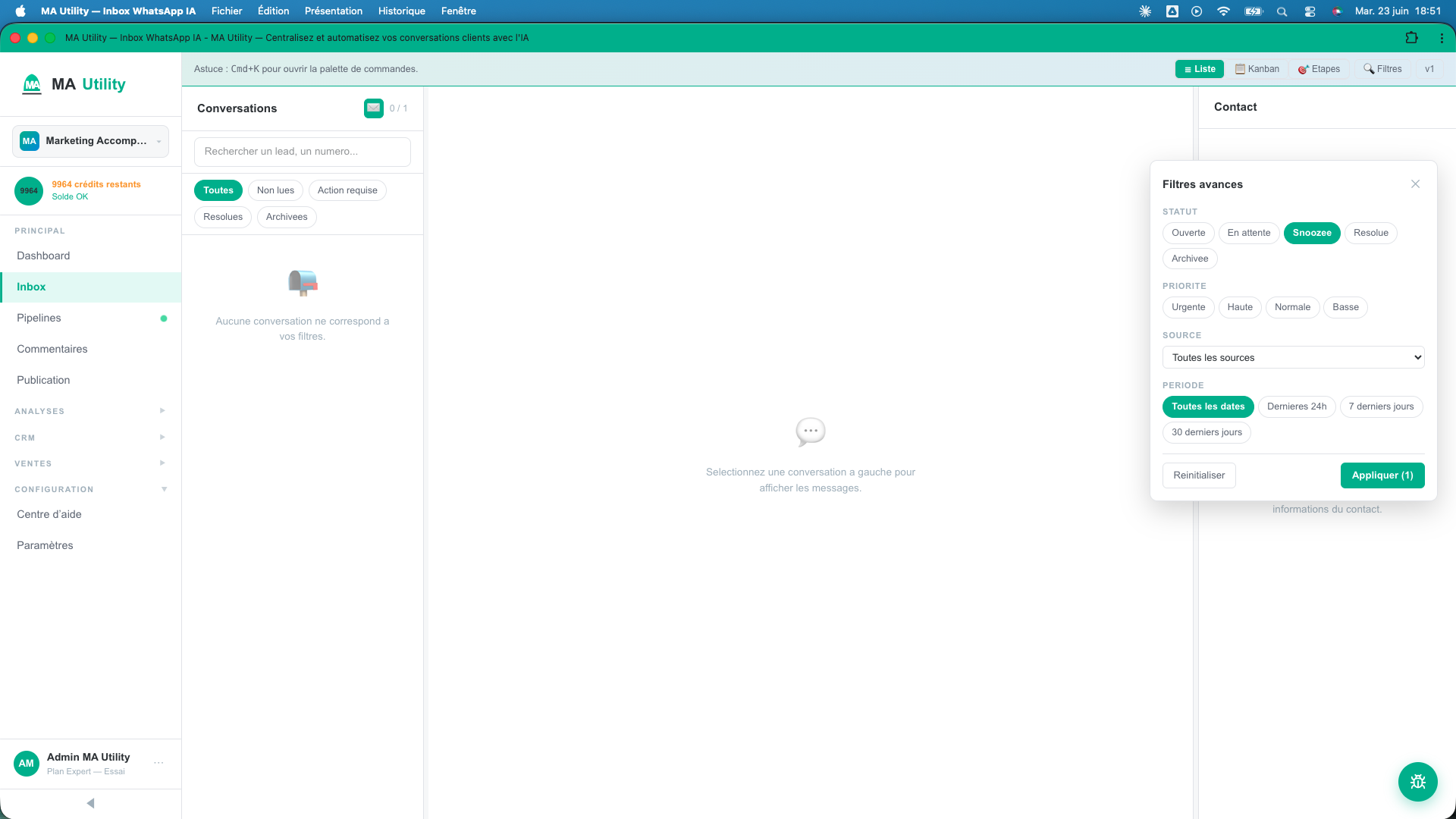
- Filtres avancés - le bouton « Filtres » ouvre un panneau pour cumuler les critères : statut, priorité, labels, source (canal ou pipeline) et période (« Dernières 24h », « 7 derniers jours », « 30 derniers jours »).
Résultat attendu : la liste n'affiche que les conversations correspondant à vos critères, avec un compteur « X / Total ».
Répondre à un client
Cliquez une conversation, écrivez votre réponse dans la zone de saisie, envoyez.
- Ouvrez la conversation en cliquant dessus dans la liste : le fil s'affiche au centre.
- Lisez l'historique. Les messages que vous envoyez portent un accusé : ✓ envoyé, ✓✓ livré, ✓✓ bleu lu, et une croix si l'envoi a échoué (survolez-la pour le motif).
- Écrivez votre message dans la zone de saisie en bas. Vous pouvez ajouter une image ou un fichier, et des emojis.
- Envoyez avec le bouton d'envoi ou le raccourci Ctrl + Entrée. Le message apparaît aussitôt dans le fil.
Notes internes ≠ réponse client. Les notes internes se saisissent dans le panneau de droite et restent privées à votre équipe. Elles ne sont jamais envoyées au client.
Répondre plus vite avec l'IA
MA Utility vous propose des réponses prêtes à envoyer, et peut aussi répondre seule.
Les suggestions de réponse
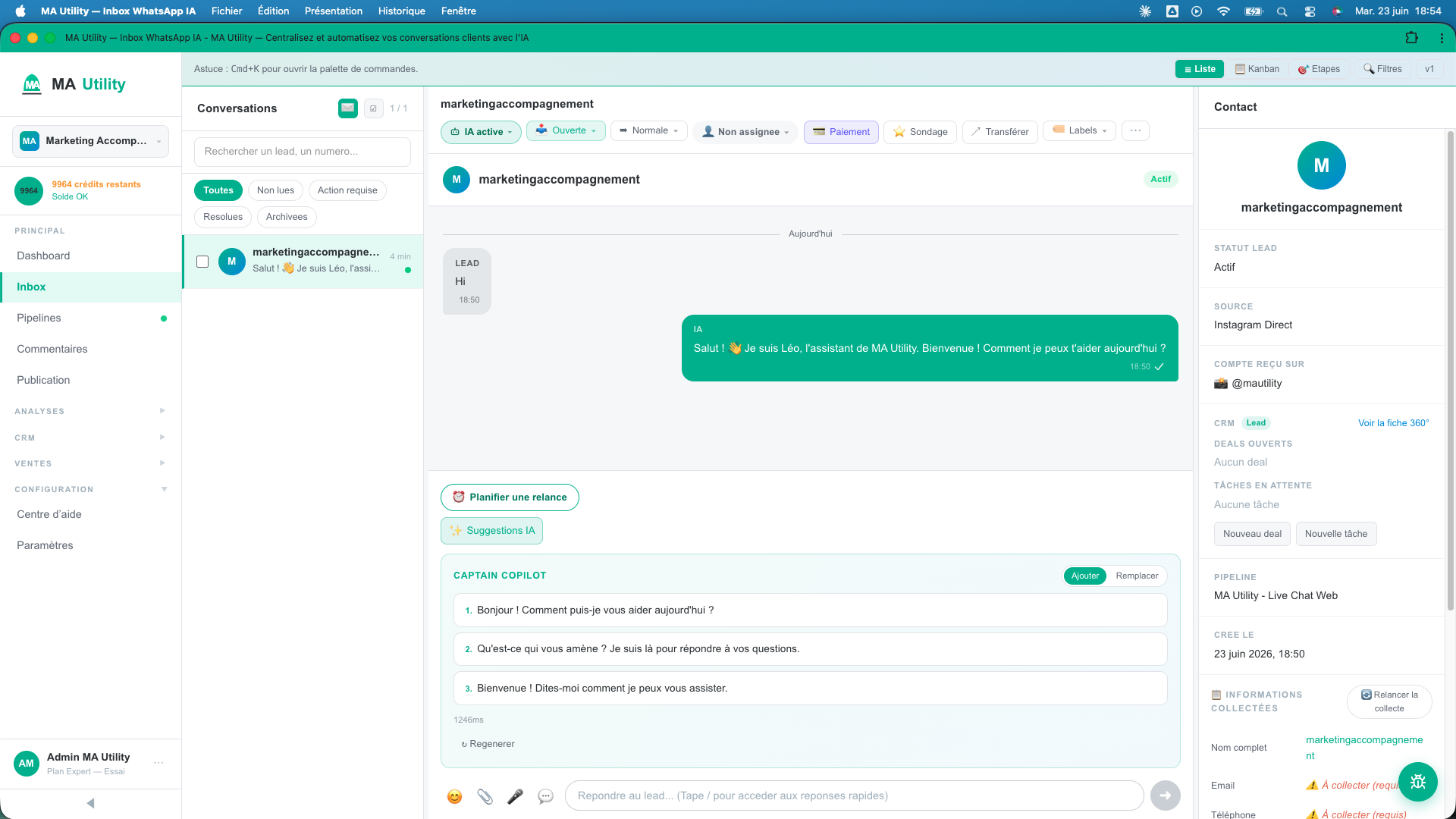
- Sous la zone de réponse, cliquez « Suggestions IA » (ou le raccourci Cmd / Ctrl + I).
- Trois propositions s'affichent, fondées sur votre base de connaissances et l'historique.
- Cliquez « Ajouter » pour insérer la suggestion à la suite de votre brouillon, ou « Remplacer » pour remplacer ce que vous avez écrit.
- Ajustez le texte si besoin, puis envoyez. « Régénérer » propose d'autres formulations.
L'IA qui répond seule (et comment reprendre la main)
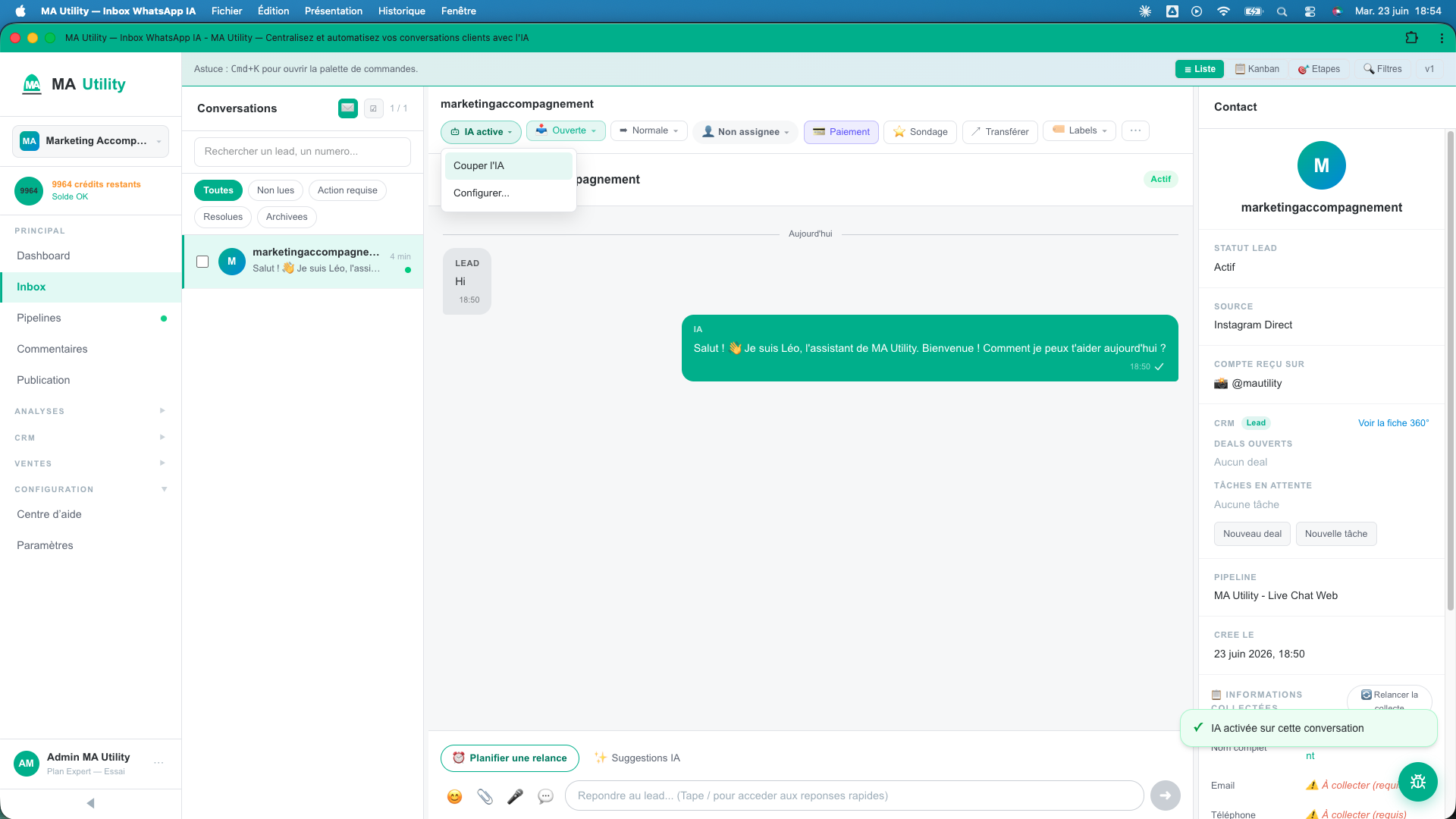
En haut de chaque conversation, un badge indique l'état de l'IA : « ON » (l'IA répond automatiquement), « OFF » ou « Pause ». Cliquez ce badge pour « Couper l'IA » ou « Réactiver l'IA », ou pour « Configurer » sa source et sa base de connaissances.
Vous reprenez la main à tout moment : dès que vous écrivez un message alors que l'IA est active, elle se met automatiquement en pause sur cette conversation.
Fenêtre WhatsApp & templates
Sur WhatsApp, vous ne pouvez répondre librement que pendant 24 heures après le dernier message du client. Passé ce délai, Meta impose l'envoi d'un template approuvé.
- Quand la fenêtre est fermée, un bandeau l'indique : Fenêtre de 24h fermée. Envoie un template approuvé pour ré-engager ce contact.
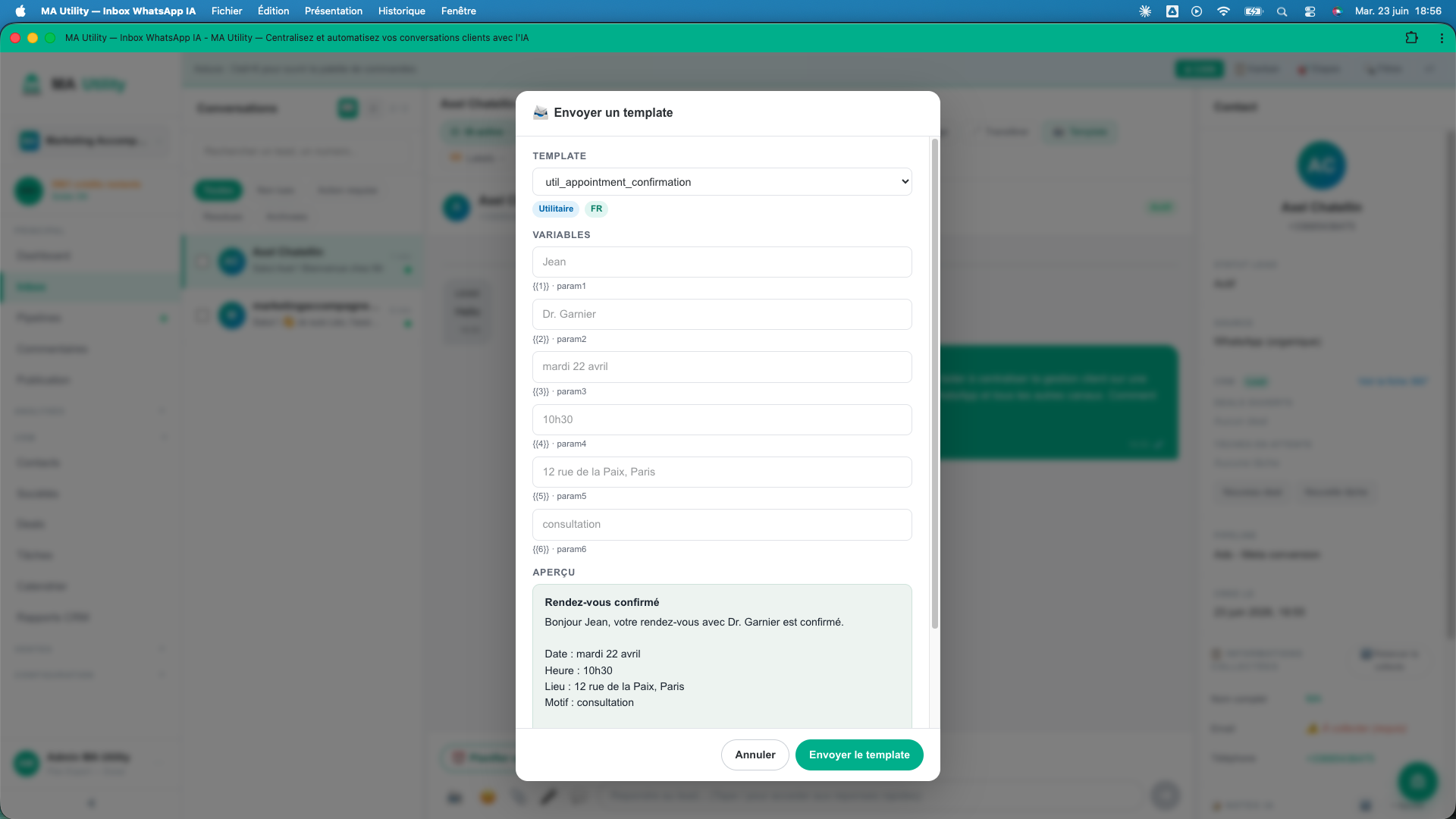
- Cliquez « Envoyer un template », choisissez un template dans la liste, remplissez les variables si nécessaire, puis vérifiez l'aperçu (« Preview »).
- Envoyez : le message part même hors fenêtre 24h.
Pour démarrer une nouvelle conversation WhatsApp, utilisez le bouton vert de nouveau message en haut de la liste : choisissez le pipeline, saisissez le numéro et sélectionnez un template approuvé (obligatoire pour un premier contact).
Organiser vos conversations
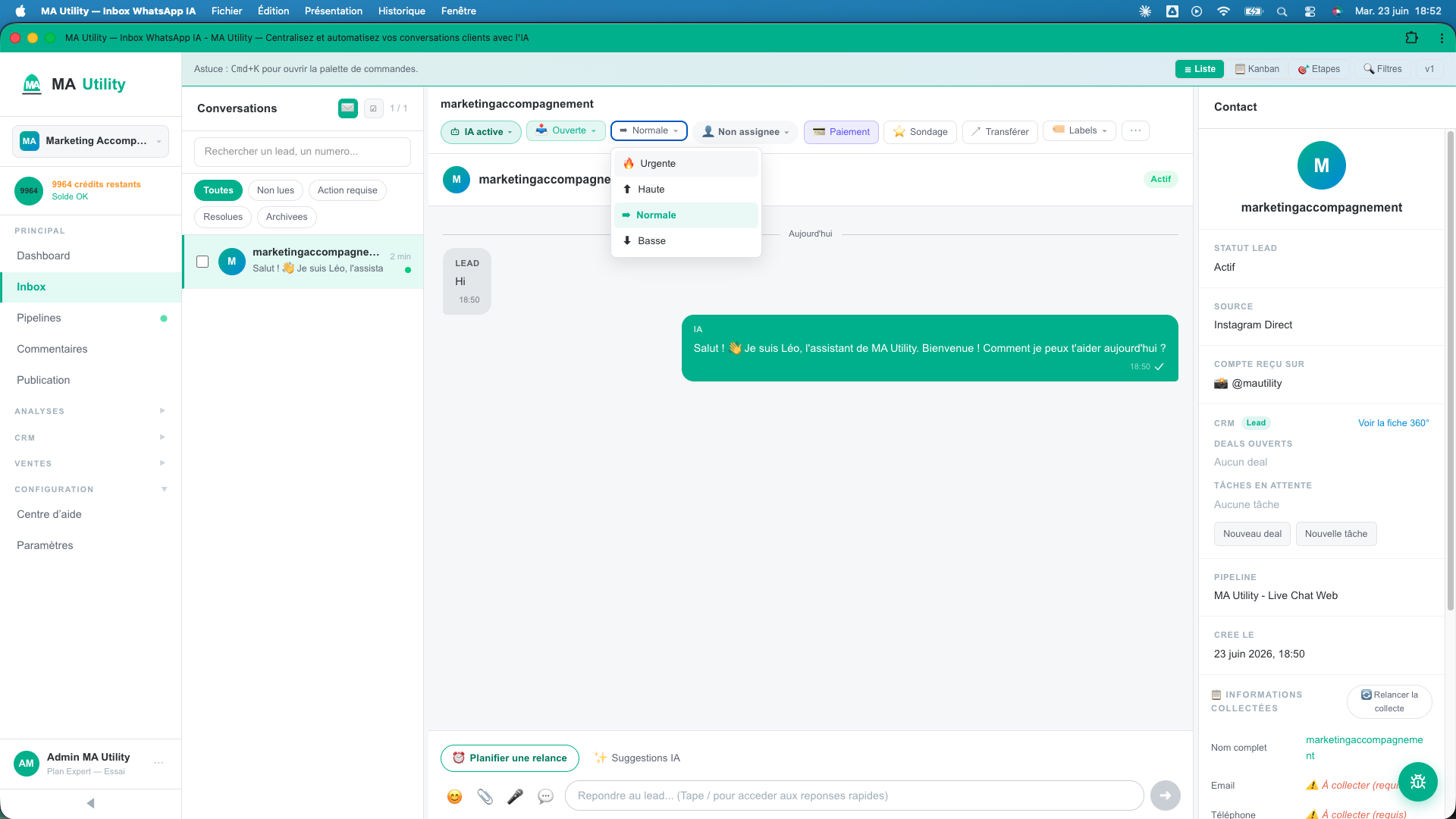
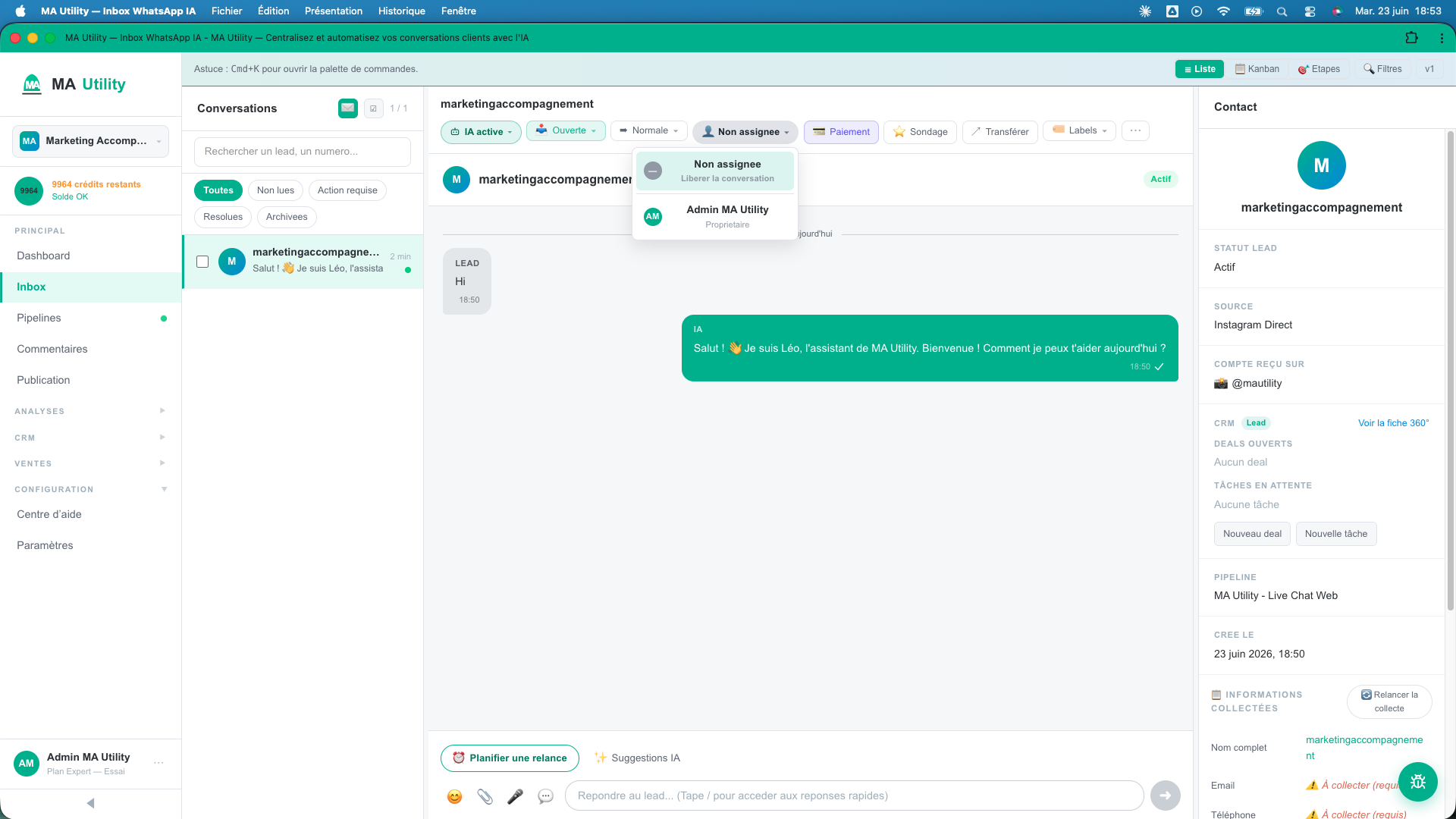
Chaque conversation porte un statut, une priorité, un responsable et des labels, réglables depuis l'en-tête de la conversation.
- Statut - « Ouverte », « En attente », « Snoozée », « Résolue » ou « Archivée ».
- Priorité - « Urgente », « Haute », « Normale » ou « Basse ».
- Assignation - via le menu « ⋯ » puis « Assigner à », attribuez la conversation à un membre de l'équipe (le badge passe de « Non assignée » à son prénom).
- Labels - ajoutez des étiquettes colorées pour classer et filtrer.
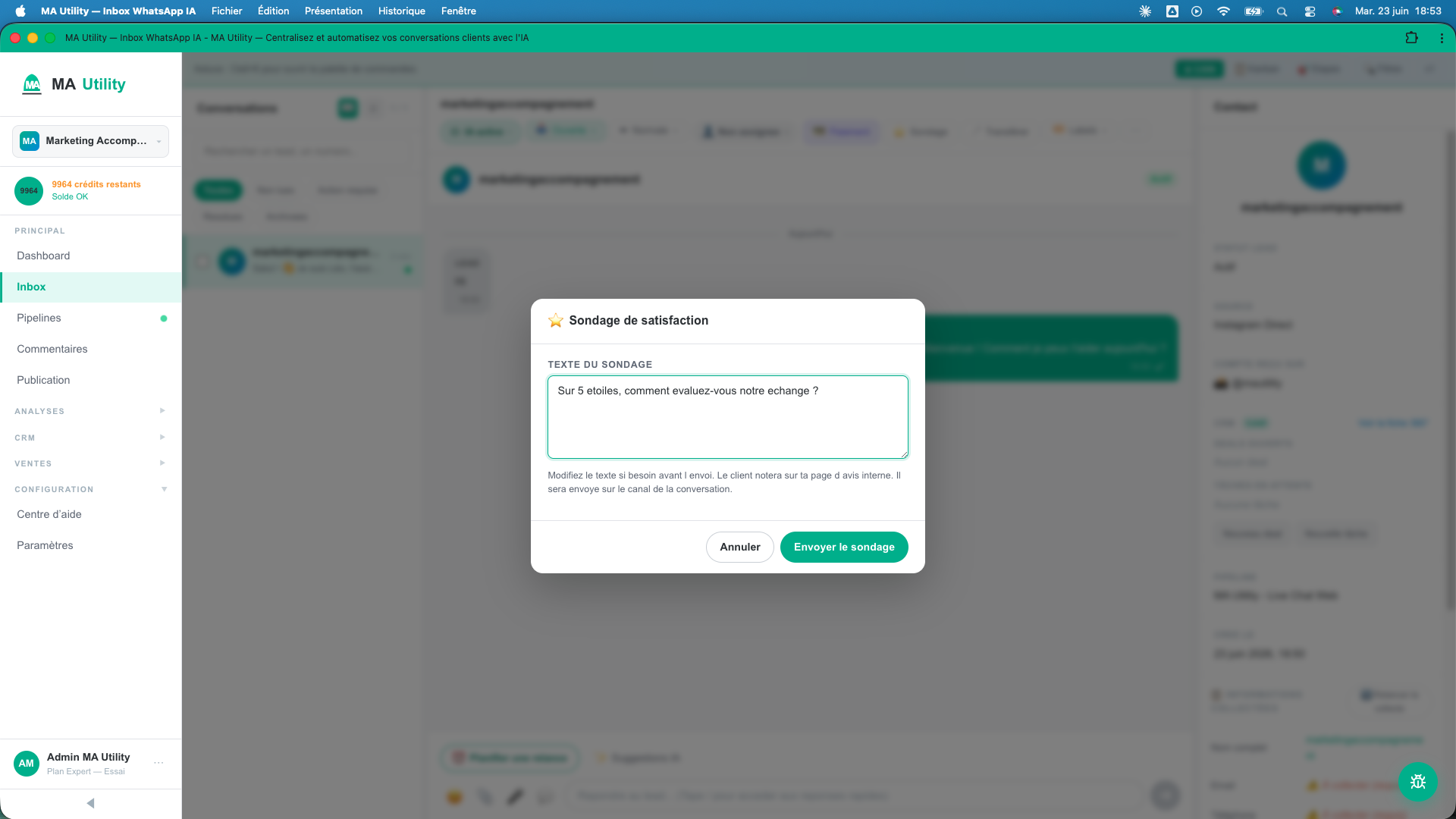
Le menu « ⋯ » donne aussi accès à : « Envoyer un sondage CSAT » (satisfaction), « Envoyer un lien de paiement », « Transférer la conversation » et « Supprimer ».
Snoozer & relancer
Mettez une conversation en veille jusqu'à une date, ou programmez une relance automatique.
- Snoozer - réglez le statut sur « Snoozée » et choisissez une date et une heure. La conversation disparaît de la liste et y réapparaît automatiquement le moment venu.
- Planifier une relance - depuis la conversation, programmez un message de relance ; il s'affiche dans le panneau de droite et reste annulable tant qu'il n'est pas parti.
Le panneau contact
La colonne de droite rassemble tout ce que vous savez sur le client, sans quitter la conversation :
- coordonnées (e-mail, téléphone), statut du lead, source et compte sur lequel le message est arrivé ;
- pipeline et prochains rendez-vous ;
- attributs personnalisés et notes ;
- analyse IA : un résumé automatique de la conversation et ses points clés ;
- notes internes (avec mention d'un collègue via @) et relances planifiées ;
- actions RGPD : exporter les données du contact ou les supprimer définitivement.
Kanban & actions groupées
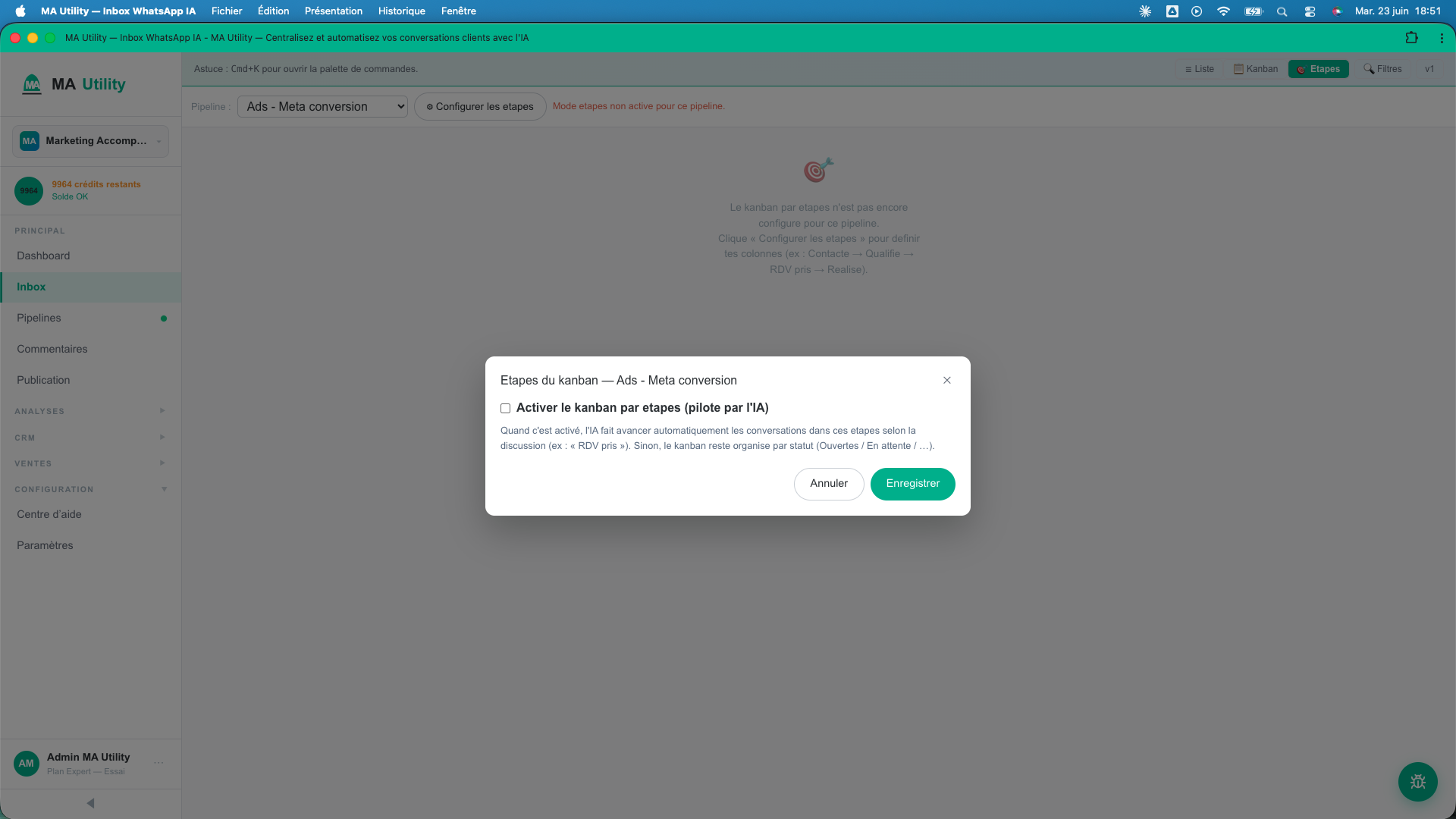
Pour piloter visuellement, basculez en « Kanban » : vos conversations s'affichent en colonnes par statut. « Étapes » les organise par étape de votre pipeline (bouton « Configurer les étapes » pour les définir). Glissez-déposez une carte d'une colonne à l'autre pour changer son statut ou son étape.
Pour agir sur plusieurs conversations à la fois, cochez-les dans la liste : une barre d'actions groupées apparaît en bas pour changer le statut, la priorité, les labels ou supprimer en masse.
Raccourcis clavier
| Raccourci | Action |
|---|---|
| Cmd / Ctrl + K | Ouvrir la palette de commandes (navigation et actions rapides) |
| Cmd / Ctrl + I | Afficher / masquer les suggestions IA |
| Ctrl + Entrée | Envoyer le message en cours de saisie |
| Échap | Fermer le volet de conversation (en vue Kanban ou Étapes) |
En cas de problème
| Symptôme | Cause probable | Solution |
|---|---|---|
| L'inbox est vide (« Aucune conversation ») | Aucun canal connecté, ou aucun message reçu, ou un filtre actif | Connectez un canal, puis vérifiez que vous êtes sur l'onglet « Toutes » et videz les filtres |
| Une conversation n'apparaît plus | Elle est masquée par un onglet ou un filtre (ex. « Archivées ») | Repassez sur « Toutes » et réinitialisez les filtres |
| Mon message est marqué en échec | Envoi impossible (fenêtre WhatsApp fermée, média non supporté, canal en erreur) | Survolez la croix pour lire le motif ; sur WhatsApp hors fenêtre 24h, envoyez un template approuvé |
| L'IA ne répond pas | L'IA est sur « OFF » ou « Pause », ou la base de connaissances est vide | Cliquez le badge IA → « Réactiver l'IA », et vérifiez sa configuration et votre base de connaissances |
| Je ne vois pas cette interface | La nouvelle inbox n'est pas encore activée sur votre compte | Contactez le support pour l'activer |
FAQ
Où arrivent mes conversations ?
Toutes dans l'inbox unique, quel que soit le canal (WhatsApp, Instagram, Messenger, Telegram, e-mail, live chat). Vous gérez tout depuis un seul écran.
Le client voit-il mes notes internes ?
Non. Les notes internes restent privées à votre équipe et ne sont jamais envoyées au client.
Comment reprendre la main sur l'IA ?
Cliquez le badge IA puis « Couper l'IA », ou écrivez simplement une réponse : l'IA se met automatiquement en pause dès qu'elle détecte une reprise humaine.
Pourquoi dois-je envoyer un template sur WhatsApp ?
Hors de la fenêtre de 24 heures suivant le dernier message du client, Meta impose un template approuvé pour ré-engager le contact.
Puis-je traiter plusieurs conversations d'un coup ?
Oui : cochez plusieurs conversations dans la liste, puis utilisez la barre d'actions groupées (statut, priorité, labels, suppression).
Prêt à gérer toutes vos conversations au même endroit ?
7 jours gratuits, 100 crédits offerts. Connectez un canal et laissez l'IA répondre dès aujourd'hui.
Démarrer l'essai gratuit